
Définition : Mode présentation
En mode présentation, devant la classe, l'utilisation des interactivités avec le doigt magique  est particulièrement recommandée. Cela permettra à l'enseignant comme à l'élève de “jouer” avec l'exercice.
A. Titre de l'application interactive
B. Consigne de l'exercice.
C. Zone interactive. Dans le cas présent l'activité s'effectue par un glisser-déposer[*] de l'image dans la zone délimitée. Si le résultat est incorrect, la zone se colore en rouge. Si le résultat est correct, la zone se colore en vert.

Définition : Mode édition
Le bouton “Modifier” vous permet de passer en mode édition:
de modifier un exercice
d'en créer de nouveaux dans la même activité.
A. Pour supprimer un exercice, cliquez sur la croix à gauche du numéro de l'exercice. insérez une consigne en cliquant sur le champ de texte “Saisir la consigne ici ...”
B. insérez des images dans ces zones par glisser-déposer[*] des images à partir de votre bibliothèque,
définissez l'image correcte de l'interactivité en cliquant sur le bouton valider “v” situé en bas à droite de l'image concernée.
Pour supprimer une zone image, cliquez sur la croix située dans le coin supérieur droit de l'image.
Pour changer d'image, cliquez sur l'icône située au milieu à droite de l'image.
C. ajoutez des zones image en cliquant sur le gros signe + en dessous,
D. Créer un nouvel exercice, cliquez sur “Nouveau bloc” en bas

Le bouton "aide" permet de connaître le fonctionnement spécifique de chaque application interactive.

Le bouton “Modifier” vous permet : de choisir le thème de l'interactivité :
tablette,
ardoise,
aucun (par défaut aucun)

Méthode :
Chaque apps comporte un exercice modifiable comme exemple. Pour se l'approprier il suffit :
de manipuler l'exemple pour comprendre l'objectif de l'exercice
de lire "l'Aide" fournie pour personnaliser chaque application.
de modifier l'exemple en cliquant sur "Modifier"
éventuellement de modifier l'habillage.
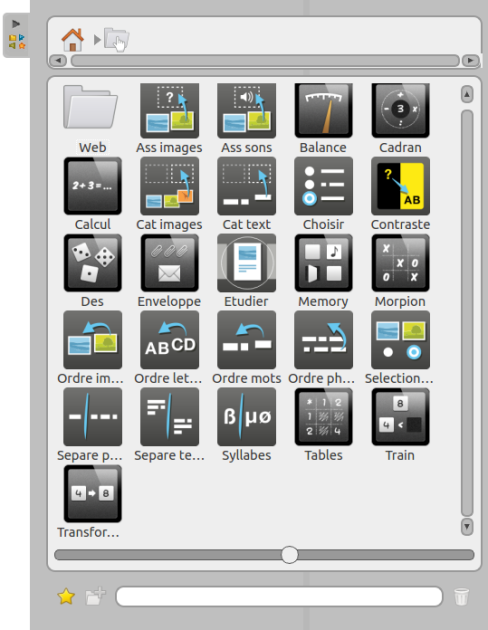
L'interactivité "Associer des Images"⚓
Définition :
Associer des images est un exercice dans lequel l'élève doit faire correspondre une image avec un texte : il suffit de déposer l'image en dessous de la consigne correspondante.
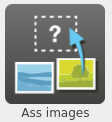
L'activité s'effectue par un glisser-déposer[*] de l'image dans la zone délimitée. Si le résultat est incorrect, la zone se colore en rouge. Si le résultat est correct, la zone se colore en vert.
Méthode : Pas à pas texte

Supprimer un bloc existant
Éditer la consigne en cliquant sur le champ de texte “Saisir votre description ici ...”
Supprimer l'image en cliquant sur la croix située dans le coin supérieur droit de l'image
Pour changer d'image, cliquez sur l'icône située au milieu à droite de l'image.
Sélectionner l'image comme étant la réponse correcte en cliquant sur le bouton valider “v”
Ajouter une imageimage en cliquant sur le gros signe +
Ajouter un nouveau bloc d'exercices
Changer le thème de l'interactivité : tablette, ardoise ou aucun (par défaut aucun)
Valider les modifications et repasser en mode "Affichage" pour utiliser l'activité.
Recharger l'activité pour réutiliser l'exercice.
Consulter l'aide de l'apps
L'interactivité "Associer des sons"⚓
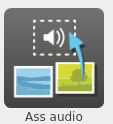
Définition : Faire correspondre une image à un son.
L'activité s'effectue par un glisser-déposer[*] de l'image dans la zone délimitée. Si le résultat est incorrect, la zone se colore en rouge. Si le résultat est correct, la zone se colore en vert.
Méthode : Pas à pas texte

Supprimer un bloc existant
Insérez un son dans la zone à gauche de la consigne par glisser-déposer d'un son à partir de votre bibliothèque.
Éditer la consigne en cliquant sur le champ de texte “Saisir votre description ici ...”
Supprimer l'image en cliquant sur la croix située dans le coin supérieur droit de l'image
Sélectionner l'image comme étant la réponse correcte en cliquant sur le bouton valider “v”
Ajouter une image en cliquant sur le gros signe +
Ajouter un nouveau bloc
Changer le thème de l'interactivité : tablette, ardoise ou aucun (par défaut aucun)
Valider les modifications et repasser en mode "Affichage" pour utiliser l'activité.
Recharger l'activité pour réutiliser l'exercice.
Consulter l'aide de l'apps
L'interactivité "balance"⚓
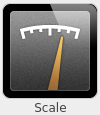
Définition : Équivalence de masses
Les différents poids se posent sur les deux plateaux afin de trouver l'équilibre de la balance. Une série de poids doivent être combinés dans le plateau de gauche pour retrouver la masse présente dans le plateau de droite. Pour ajouter un poids sur le plateau de gauche, il faut faire un glisser-déposer[*] du poids sur le plateau.
Les hypothèses peuvent être saisies sur le tableau (en dehors de l'interactivité) ou testées directement sur la balance.
Méthode : Pas à pas texte

Le bouton “Recharger” retire les poids qui figurent sur le plateau de gauche.
Le bouton "Modifier" vous permet de :
choisir le thème de l'interactivité : tablette, ardoise ou aucun (par défaut tablette),
déterminer la masse présente dans le plateau de droite,
déterminer le nombre de poids que vous voulez utiliser pour le plateau de gauche,
déterminer la masse des poids du plateau de gauche.
Pour déplacer un poids dans le plateau de droite, il faut faire un glisser-déposer du poids situé en haut à droite vers le plateau.
Pour ajouter un poids, cliquez sur le bouton “+” et saisissez une masse.
Les poids utilisables pour le plateau de gauche possèdent par défaut un champ nombre. Cliquez sur la zone et saisissez le nombre entier souhaité.
Le bouton “Afficher” vous permet d'utiliser l'activité.
L'interactivité "cadran"⚓
Définition :
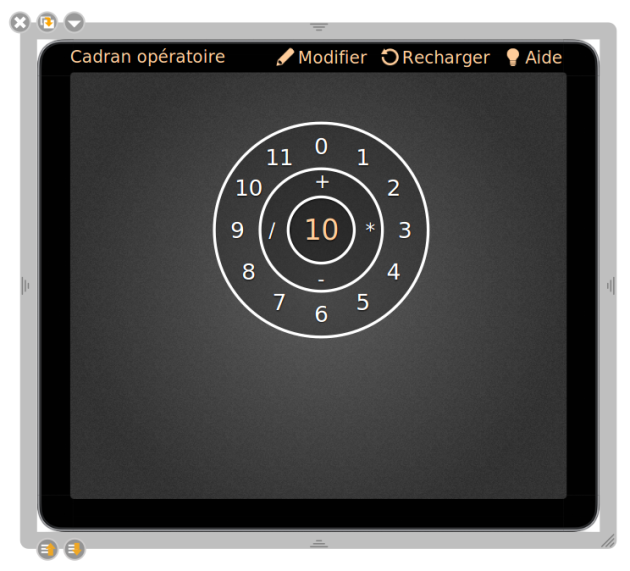
L'interactivité permet de travailler un nombre particulier (nombre du jour) avec des additions, soustractions, multiplications et divisions. Le but est d'effectuer l'opération de calcul mental en cliquant sur l'opérateur et le nombre pour ensuite vérifier le résultat en cliquant sur le point d'interrogation. La division affiche le nombre entier et son reste.
Méthode : Pas à pas texte
Le bouton “Recharger” réinitialise la sélection effectuée.
Le bouton "Modifier" vous permet de :
choisir le thème de l'interactivité : tablette, ardoise ou aucun (par défaut tablette),
modifier le nombre travaillé (au centre).
Pour modifier le nombre au centre, il suffit de cliquer dessus, de l'effacer et de le remplacer.
Le bouton “Afficher” vous permet d'utiliser l'activité.
L'interactivité "calcul"⚓
Définition :
L'interactivité permet d'additionner, de soustraire ou de multiplier des nombres. Le but est d'effectuer l'opération en inscrivant le résultat. Une fois la réponse saisie, le bouton “v” permet de vérifier la réponse. L'interactivité vérifie la réponse en passant l'opération en vert ou en rouge.
Une fois la série effectuée, l'interactivité affiche les calculs effectués.
Méthode : Pas à pas texte
Le bouton “Recharger” génère automatiquement de nouveaux calculs.
Le bouton "Modifier" vous permet de choisir :
le thème de l'interactivité : tablette, ardoise ou aucun (par défaut tablette),
l'opération à effectuer (addition, soustraction, multiplication),
l'ordre de grandeur des nombres proposés,
le nombre d'éléments de l'opération (2 à 4),
le nombre d'opérations (1 à 5).

Attention :
Le résultat des opérations n'est pas à inscrire dans le mode "Edition", il est calculé automatiquement par l‘interactivité.
L'interactivité "cat Images"⚓
Définition : Catégoriser des images
Classer des images en fonction de la dénomination de la catégorie.
L'activité s'effectue par un glisser-déposer de l'image dans la catégorie correspondante. Une fois que toutes les images sont classées dans la bonne catégorie, la zone se colore en vert.
Méthode : Pas à pas vidéo
Méthode : Pas à pas texte
Le bouton “Afficher/Modifier” vous permet d'utiliser/changer l'activité ou d'en créer de nouveaux dans la même activité.
Le bouton “Recharger” réinitialise les exercices.
Le bouton “Aide” permet de consulter les explications de l'apps.
Le menu déroulant permet de choisir le thème de l'interactivité : tablette, ardoise ou aucun (par défaut aucun) ,
En mode édition, pour créer un nouvel exercice, cliquez sur “+” , dans une zone bleue
Insérez le nom de la catégorie (par exemple “fruits”, “légumes”, “mammifères”...) en cliquant dans le champ de texte “Saisir le nom de la catégorie ici ...”,
insérez des images dans la catégorie par glisser-déposer des images à partir de votre bibliothèque,
Cliquez sur "+" dans une zone bleue pour créer un nouvel exercice,
Pour supprimer une image, cliquez sur la croix située dans le coin supérieur droit de l'image.
Pour supprimer une catégorie, cliquez sur le signe “-” situé à droite de celle-ci.

L'interactivité "Cat Texte"⚓
Définition : Classer des étiquettes de mots en fonction de la catégorie.
L'activité s'effectue par un glisser-déposer de l'étiquette de mots dans la catégorie correspondante. Une fois que toutes les étiquettes de mots sont classées dans la bonne catégorie, la zone se colore en vert.
Méthode : Pas à pas vidéo
Méthode : Pas à pas texte
“Modifier” vous permet :
de choisir le thème de l'interactivité : tablette, ardoise ou aucun (par défaut aucun),
de modifier l'exercice.
“Recharger” réinitialise les exercices.
"Aide" permet d'afficher les explications de l'apps.

Modifier le nom de la catégorie (par exemple “fruits”, “légumes”, “mammifères”...) en cliquant dans le champ de texte,
Cliquez sur le gros “+” situé à gauche de la catégorie ce qui vous permet de rajouter des étiquettes de mots, entrez des mots dans ces étiquettes,
Ajoutez ensuite une catégorie (ou plusieurs) en cliquant sur le signe “+” situé à droite de la catégorie, complétez par son nom et ajoutez des étiquettes de mots,
Supprimez une étiquette de mots, en cliquant sur la croix située dans son coin supérieur droit,
Supprimez une catégorie, en cliquant sur le signe “-” situé à droite de celle-ci,
“Afficher” vous permet d'utiliser l'activité.

L'interactivité "Choisir"⚓
Définition :
Une question est posée avec plusieurs choix de réponses possibles. Le but est de choisir la bonne réponse.
Méthode : Pas à pas vidéo
Méthode : Pas à pas texte
“Modifier” vous permet :
de choisir le thème de l'interactivité : tablette, ardoise ou aucun (par défaut aucun),
de modifier l'exercice.
“Recharger” réinitialise les exercices.
"Aide" permet d'afficher les explications de l'apps.

Insérez la question en cliquant sur le champ de texte “Saisir la question ici ...”,
Cliquez sur ”Options” pour choisir l'affichage des propositions (une seule bonne réponse, plusieurs bonnes réponses, liste déroulante). Cliquez sur “Fermer”, une fois l'affichage sélectionné,
Cliquez sur ”Ajouter une proposition” et saisissez la proposition dans le champ de texte,
Définissez la ou les propositions correctes en cliquant sur la case à cocher à gauche des bonnes réponses,
Supprimez une proposition, en cliquant sur la croix située à droite de celle-ci,
“Afficher” vous permet d'utiliser l'activité.

L'interactivité "Contraste"⚓
Définition :
Cette activité permet de masquer et d'afficher du texte en jouant sur la couleur de fond (jaune ou noir). Le but est de pouvoir faire apparaître des données en passant d'une couleur à l'autre.
Méthode : Pas à pas vidéo
Méthode : Pas à pas texte
“Modifier” vous permet :
de choisir le thème de l'interactivité : tablette, ardoise ou aucun (par défaut aucun),
de modifier l'exercice.
“Recharger” réinitialise les exercices.
"Aide" permet d'afficher les explications de l'apps.

Cliquez sur Ajoutez en-haut puis saisissez:
la donnée par exemple "9x9=",
le résultat, par exemple "91" et cliquez sur "OK",
Pour modifier les données ou les résultats, cliquez directement sur l'exercice,
Pour Supprimer un exercice, cliquez sur la croix située dans son coin supérieur droit,
“Afficher” vous permet d'utiliser l'activité.

L'interactivité "Dés"⚓
Définition : Calcul oral ou jeux divers
L'interactivité “Dés” vous permet d'afficher des faces de dés de manière aléatoire. En cliquant sur la flèche ou sur "Lancer" vous affichez une nouvelle série de résultats.
Les calculs et le raisonnement peuvent être saisis sur le tableau (en dehors de l'interactivité).
Méthode : Pas à pas vidéo
Méthode : Pas à pas texte
Lancer les dés en cliquant sur la flèche ou sur le mot "lancer",
Cliquer pour éditer l'interactivité "dés",
Afficher les explications de l'apps

Choisir le thème de l'interactivité : tablette, ardoise ou aucun (par défaut tablette),
Déterminer le nombre de dés que vous voulez utiliser pour votre activité (de 1 à 6).
“Afficher” vous permet d'utiliser l'activité.

L'interactivité "Enveloppe"⚓
Définition : Représentation du nombre
Glisser les trombones un à un dans l'enveloppe. Il suffit de cliquer sur l'enveloppe pour faire réapparaître les trombones sur la page. Ces derniers apparaissent dans une autre couleur.

Méthode :
Glisser les trombones un à un dans l'enveloppe,
Cliquer sur l'enveloppe pour faire réapparaître les trombones sur la page,
“Modifier” vous permet :
de choisir le thème de l'interactivité : tablette, ardoise ou aucun (par défaut aucun),
de modifier l'exercice,
“Recharger” réinitialise l'exercice,
"Aide" permet d'afficher les explications de l'apps.

Choisir le thème de l'interactivité : tablette, ardoise ou aucun (par défaut tablette),
Déterminer le nombre de trombone(s) souhaité(s),
Le bouton “Afficher” vous permet d'utiliser l'activité.

L'interactivité "Étudier"⚓
Définition : Livret de pages
L'interactivité Étudier permet d'ajouter un livret avec des pages. Ce livret peut être enrichi avec du texte, des images, du son et des vidéos.
Méthode : Pas à pas texte
Aller à la page précédente du livret,
Livret enrichi avec du son, texte et image,
“Modifier” vous permet :
de choisir le thème de l'interactivité : tablette, ardoise ou aucun (par défaut aucun),
de modifier les pages du livret.
"Aide" permet d'afficher les instructions pour modifier le livret.

Choisir le thème de l'interactivité : tablette, ardoise ou aucun (par défaut aucun),
Insérer des zones de texte avec le bouton “+T” situé en haut à gauche de l'interactivité
Modifier ces zones de texte, en cliquant à l'intérieur et en écrivant du texte,
Insérer des images, sons et vidéos par glisser-déposer[*] de fichiers depuis la bibliothèque jusqu'à l'intérieur de la page du livret,
Déplacer les textes, images, sons et vidéos à l'intérieur de la page en cliquant et en déplaçant la flèche multidirectionnelle qui se situe dans le coin supérieur gauche de chaque élément,
Agrandir la taille d'un élément avec la double flèche en bas à droite de celui-ci,
Supprimer un élément avec la case en haut à droite de celui-ci.
Pour ajouter une page, cliquez sur la flèche verte accompagnée d'un “+” se trouvant en bas à gauche et à droite.
Pour supprimer une page, cliquez sur la croix rouge située en haut à droite de la page.
“Afficher” vous permet d'utiliser l'activité.

L'interactivité "Memory"⚓
Définition : Calcul mental, jeu d'association de cartes
L'App Memory a pour but de faire des paires tout en mémorisant l'emplacement des différentes cartes.
Les cartes sont retournées face contre table de façon à ce que les images ne soient pas visibles. Le joueur découvre 2 cartes. Si elles sont identiques, elles restent découvertes. Si elles sont différentes, elles se retournent à nouveau.
La partie est terminée quand toutes les paires ont été trouvées.
Méthode : Pas à pas vidéo
Méthode : Pas à pas texte
Les cartes identiques, restent découvertes,
Les cartes différentes, se retournent à nouveau
“Modifier” vous permet :
de choisir le thème de l'interactivité : tablette, ardoise ou aucun (par défaut aucun),
de modifier l'exercice.
“Recharger” réinitialise les exercices.
"Aide" permet d'afficher les explications de l'apps.

Modifier le thème de l'interactivité : tablette, ardoise ou aucun (par défaut tablette),
Choisir le nombre de cartes (4, 6 ou 8 cartes),
Sélectionner le délai d'affichage des cartes retournées,
Éditer directement une carte : les cartes possèdent par défaut un champ texte. Pour insérer du texte, cliquez sur cette dernière et saisissez le texte désiré,
Cochez la case “utiliser une image” par "glisser-déposer", pour ajouter une image depuis votre bibliothèque,
Disposer la paire de cartes en colonne lors de l'édition.

Attention :
Les cartes sont disposées de manière aléatoire dans le mode jeu.
L'interactivité "ordre images"⚓
Définition :
Ordonner des images est un exercice dans lequel l'élève doit remettre plusieurs images dans le bon ordre grâce à la méthode du glisser-déposer[*].
Méthode : Pas à pas texte
Pour créer un exercice, cliquez sur le bouton “Modifier”

Valider les modifications et repasser en mode "Affichage"
Recharger l'activité
Afficher l'aide pour comprendre le fonctionnement de l'apps,
Modifier le thème de l'interactivité : tablette, ardoise ou aucun (par défaut tablette),
Éditer la consigne
Supprimer l'image
Modifier l'image
Ajouter une image

L'interactivité "ordre lettres"⚓
Définition :
Ordonner des lettres pour reconstituer un mot. Ordonner des lettres est un exercice dans lequel l’élève doit remettre plusieurs lettres dans le bon ordre.
L'intégration d'un fichier son (facultatif) permet d'écouter le mot à reconstituer. Lorsque les lettres sont dans le bon ordre, l'interactivité se colore en vert.
L'activité s'effectue par un glisser-déposer des étiquettes pour remettre les lettres en ordre.
Conseil :
Vous pouvez également utiliser cette activité avec des chiffres.
Méthode : Pas à pas texte
Pour créer un exercice, cliquez sur le bouton “Modifier”

Valider les modifications et repasser en mode "Affichage",
Recharger l'activité,
Afficher l'aide pour comprendre le fonctionnement de l'apps,
Modifier le thème de l'interactivité : tablette, ardoise ou aucun (par défaut tablette),
Ajouter un son par glisser-déposer[*] depuis la bibliothèque,
Recharger le son pour le réécouter,
Éditer la consigne en cliquant sur le champ de texte,
Éditer le mot à deviner à la place de "exemple",

L'interactivité “Ordre mots"⚓
Définition : Ordonner des mots
Des étiquettes avec des mots sont dans le désordre. Le but est de les remettre en ordre pour avoir un énoncé compréhensible et correct. Lorsque l'énoncé est en ordre, l'interactivité se colore en vert. L'activité s'effectue par un glisser-déposer[*] des étiquettes pour remettre les mots en ordre.
Méthode : Pas à pas texte
Pour créer un exercice, cliquez sur le bouton “Modifier”

Valider les modifications et repasser en mode "Affichage",
Recharger l'activité pour réinitialiser l'exercice,
Afficher l'aide pour comprendre le fonctionnement de l'apps,
Modifier le thème de l'interactivité : tablette, ardoise ou aucun (par défaut aucun),
Éditer la phrase à deviner à la place de "Il*était*une*fois*...", cliquez sur la zone et saisissez la phrase souhaitée. Pour ajouter des espaces dans la phrase, insérer une étoile * entre chaque mot. Votre texte sera séparé autant de fois qu’il y a d’étoiles.

Attention :
Une (*) correspond à un espace. Ne pas en mettre ni au début ni à la fin de votre phrase.
L'interactivité “Ordre phrases"⚓
Définition : Ordonner des phrases
Des étiquettes avec des phrases sont dans le désordre. Le but est de les remettre en ordre pour avoir un texte compréhensible et correct. Lorsque le texte est en ordre, l'interactivité se colore en vert. L'activité s'effectue par un glisser-déposer[*] des étiquettes pour remettre le texte en ordre.
Méthode : Pas à pas texte
Pour créer un exercice, cliquez sur le bouton “Modifier”

Valider les modifications et repasser en mode "Affichage",
Recharger l'activité pour réinitialiser l'exercice,
Afficher l'aide pour comprendre le fonctionnement de l'apps,
Modifier le thème de l'interactivité : tablette, ardoise ou aucun (par défaut aucun),
Déterminer le texte à reconstituer et le nombre de séparations dans l'énoncé. Pour insérer du texte dans la zone, cliquez sur la zone et saisissez le texte souhaité. Pour ajouter des séparations dans l’énoncé, retournez à la ligne
 . Votre texte sera séparé lors d'un retour à la ligne.

L'interactivité “Sélectionner"⚓
Définition : Trouver les éléments correspondants à la consigne.
Une consigne est écrite précisant le ou les éléments à chercher parmi tous les éléments proposés. Le but est de trouver les éléments correspondants à la consigne. L'activité s'effectue en cochant les cases sous les éléments correspondants. Une fois que tous les éléments corrects sont cochés, la zone se colore en vert.
Méthode : Pas à pas texte
Pour créer un exercice, cliquez sur le bouton “Modifier”

Valider les modifications et repasser en mode "Affichage",
Recharger l'activité pour réinitialiser l'exercice,
Afficher l'aide pour comprendre le fonctionnement de l'apps,
Modifier le thème de l'interactivité : tablette, ardoise ou aucun (par défaut aucun),
Modifier la consigne en cliquant sur le champ de texte,
Modifier le contenu de chaque zone de texte,
Supprimer une zone de texte, cliquez sur la croix située dans le coin supérieur droit de celle-ci,
Sélectionner les bonnes réponses que l'élève doit trouver en cochant les coins inférieurs droits des zones textes correspondantes,
Glisser-déposer[*] des images si nécessaire depuis la bibliothèque,
Ajouter des zones de texte en cliquant sur le gros “+T” vert.

L'interactivité “Sépare phrase"⚓
Définition : Séparer les mots d'une phrase.
Une phrase est écrite sans que les mots ne soient séparés. Le but de cette activité est d’insérer les espaces aux bons endroits. Une fois que les séparations sont placées correctement, la phrase se colore en vert.
Pour ajouter des séparations entre les mots, déplacez le curseur et cliquez entre deux lettres, une séparation s’ajoute alors.
Méthode : Pas à pas texte
Pour créer un exercice, cliquez sur le bouton “Modifier”

Valider les modifications et repasser en mode "Affichage",
Recharger l'activité pour réinitialiser l'exercice,
Afficher l'aide pour comprendre le fonctionnement de l'apps,
Modifier le thème de l'interactivité : tablette, ardoise ou aucun (par défaut aucun),
Modifier le contenu de la zone de texte,en écrivant simplement une phrase.

L'interactivité “Sépare texte"⚓
Définition : Séparer les phrases d'un texte.
Un texte est écrit sans que les points entre les phrases n'apparaissent. Le but de cette activité est d'insérer les points aux bons endroits. Une fois que les points sont placés correctement, la phrase se colore en vert.
Pour ajouter les points entre les phrases, déplacez le curseur et cliquez entre deux mots, un point s'ajoute alors.
Méthode : Pas à pas texte
Pour créer un exercice, cliquez sur le bouton “Modifier”

Valider les modifications et repasser en mode "Affichage",
Recharger l'activité pour réinitialiser l'exercice,
Afficher l'aide pour comprendre le fonctionnement de l'apps,
Modifier le thème de l'interactivité : tablette, ardoise ou aucun (par défaut aucun),
Modifier le contenu de la zone de texte,en écrivant simplement dans la zone de texte les différentes phrases séparées par des points.

Attention :
Les points d'interrogation, les deux points “:”, les points-virgules “;” et les points d'exclamation ne sont pas pris en compte.
L'interactivité “Syllabes"⚓
Définition : Séparer les syllabes d'un mot
Un mot est écrit et le but est de découper le mot en syllabes. Une fois que le découpage est correct, le mot se colore en vert.
Pour ajouter une séparation entre deux syllabes, déplacez le curseur et cliquez entre deux lettres, une séparation s'ajoute
Méthode : Pas à pas texte
Pour créer un exercice, cliquez sur le bouton “Modifier”

Valider les modifications et repasser en mode "Affichage",
Recharger l'activité pour réinitialiser l'exercice,
Afficher l'aide pour comprendre le fonctionnement de l'apps,
Modifier le thème de l'interactivité : tablette, ardoise ou aucun (par défaut aucun),
Écrire dans la zone de texte le mot en insérant entre les syllabes une étoile *.

L'interactivité “Tables"⚓
Définition : Calcul mental, propriétés des opérations
L'interactivité permet de réviser les tables d'addition, de soustraction, de multiplication et de division et de vérifier certaines propriétés.
Méthode : Pas à pas texte
Pour créer un exercice, cliquez sur le bouton “Modifier”

Valider les modifications et repasser en mode "Affichage",
Recharger l'activité pour réinitialiser l'exercice,
Afficher l'aide pour comprendre le fonctionnement de l'apps,
Modifier le thème de l'interactivité : tablette, ardoise ou aucun (par défaut aucun),
Sélectionner l'opération souhaitée : addition, soustraction, multiplication ou division,
Sélectionner le nombre de lignes et de colonnes (1 à 12).

L'interactivité “Train⚓
Définition : Ranger des nombres
L'interactivité permet de travailler l'ordre croissant ou décroissant des nombres. Le but est de replacer les nombres dans le bon ordre en glissant-déposant[*] les étiquettes au bon endroit.
L'interactivité ne corrige pas le placement des nombres dans la série.
Méthode : Pas à pas texte
Pour créer un exercice, cliquez sur le bouton “Modifier”

Valider les modifications et repasser en mode "Affichage",
Recharger l'activité pour réinitialiser l'exercice,
Afficher l'aide pour comprendre le fonctionnement de l'apps,
Modifier le thème de l'interactivité : tablette, ardoise ou aucun (par défaut aucun),
Sélectionner le nombre d'éléments à ranger (2 à 6),
Sélectionner l'ordre de grandeur des nombres proposés,
Sélectionner l'ordre dans lequel classer les nombres (croissant ou décroissant).

L'interactivité “Transformation"⚓
Définition : Émettre des hypothèses
Les cartes passent à travers une boîte et subissent une action. Le but est d'identifier l'opération effectuée par cette dernière en utilisant un minimum de cartes.
Pour faire passer une carte à travers la boîte, il suffit de cliquer sur celle-ci.
Les hypothèses peuvent être saisies sur le tableau (en dehors de l'interactivité).
Méthode : Pas à pas texte
Pour créer un exercice, cliquez sur le bouton “Modifier”

Valider les modifications et repasser en mode "Affichage",
Recharger l'activité pour réinitialiser l'exercice,
Afficher l'aide pour comprendre le fonctionnement de l'apps,
Modifier le thème de l'interactivité : tablette, ardoise ou aucun (par défaut aucun),
Déterminer le nombre de cartes que vous voulez utiliser : les cartes se succèdent vers la droite,
Sélectionner l'utilisation d'une image ou d'un champ texte comme carte initiale (par défaut image) : pour ajouter une image, cochez la case image et utilisez le glisser-déposer[*] depuis votre bibliothèque jusqu'à l'emplacement prévu,
Décocher image pour insérer du texte, cliquez sur la carte et saisissez le texte souhaité comme carte finale.
